这份教程按「准备工作 → 内容生成 → 助手与工作流 → 开发节点 / 会话 / 长任务 → 工具函数 / 素材库 / 专家团 / 社区」的顺序展开,与画布上的「快速开始」画布内容一一对应。每一章都可独立阅读,第一次使用时建议按顺序走一遍。
1. 准备工作
MTNode 本身永久免费,但它调用的 AI 模型由各家平台按用量计费。所以第一步是:注册一个服务商 → 拿到 API Key → 填进 MTNode,这一步只做一次。
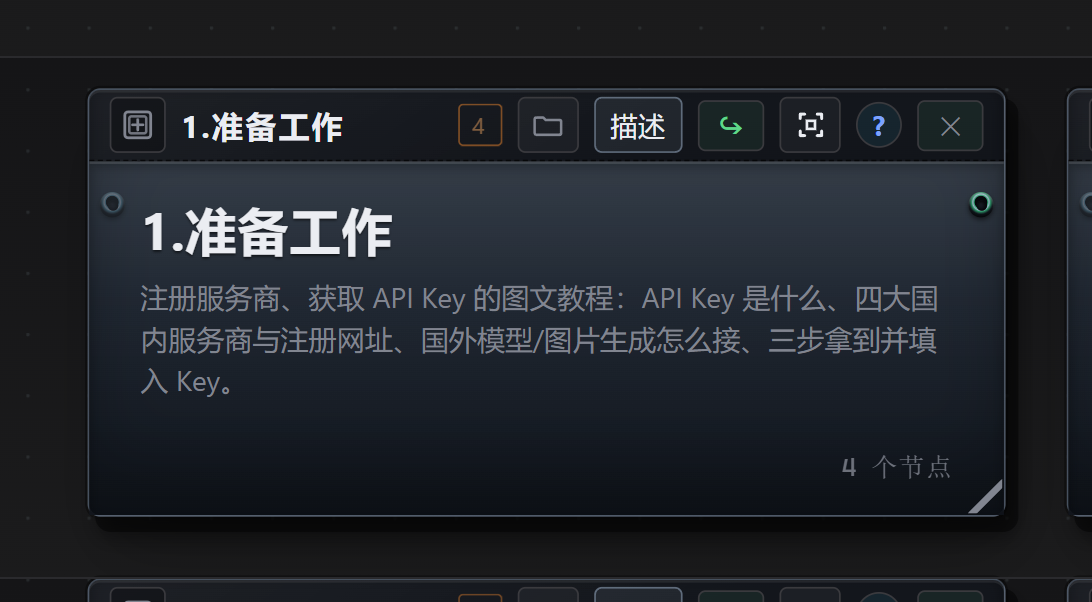
1.1 API Key 是什么(AI 的会员卡)
API Key 可以理解为「向 AI 大模型提供商付费的会员卡」。你在官网注册账号、充值购买额度后,平台会给你一串字符(一般长这样:sk-xxxxxxxx),这串字符就是 API Key。
把它填进 MTNode 的设置中,就能调用该提供商的模型:你每用一次,平台按用量从余额里扣钱。所以它本质上是「你的账号 + 你的钱」的凭证,和银行卡账号加密码一样敏感。
1.2 国内四大服务商(四选一即可)
- DeepSeek(深度求索) — platform.deepseek.com
- 通义千问 Qwen(阿里云百炼) — bailian.console.aliyun.com
- 智谱 GLM(BigModel) — bigmodel.cn
- Kimi(月之暗面 Moonshot) — platform.moonshot.cn
当前建议:现阶段只用 DeepSeek 就足够了——性价比极高、速度很快、中文与代码能力第一梯队、注册门槛低,对新手也最省事。其余三家可以先注册放着备用。
通用流程:注册账号(手机号 / 邮箱)→ 实名与充值(多数平台有新用户赠送额度,可先免费试)→ 进入「API Keys / 密钥管理」页面 → 新建 Key → 复制并立即保存。注意:Key 通常只在创建时完整显示一次,关掉页面就看不到了,只能重新创建。
1.3 要用国外模型 / GPT 图片生成怎么办
国内网络直连国外大模型(尤其是 GPT 系列图片生成模型)通常不方便,这时可以用聚合平台「API易」:api.apiyi.com。
- 聚合平台的作用:用一个账号、一个 Key、一套 OpenAI 兼容接口,帮你转发调用多家模型,不用自己解决网络问题。
- 在 MTNode 里的用法:打开「模型服务」设置 → 新增服务商 → 按官方文档填 Base URL(例如
https://api.apiyi.com/v1)与 API Key → 就能选到对应的国外文本 / 图片模型(例如gpt-image-2.5-all)。 - 图片模型需要单独创建一个服务商,并把类型选为「图像 · OpenAI 兼容」。
提到 API易 只是使用习惯,不是广告、也没有收取推广费用,你可以自行选择其他同类平台。聚合平台同样按量付费,注意余额与用量上限,Key 一样绝不能外传。
1.4 三步拿到 Key 并填进 MTNode
- 注册:打开上面任意一个注册网址(例如 DeepSeek),用手机号或邮箱注册并登录。
- 充值 / 领额度:可先少量充值(例如充 10 元试水)。
- 创建并保存 Key:进入「API Keys / API 密钥」页面 → 点「创建 / 新建」→ 复制那串
sk-开头的字符 → 先粘贴到本地记事本或密码管理器保存好。
填进 MTNode:打开应用「设置 → 模型服务」→ 选择或新增服务商(DeepSeek 官方)→ 把 API Key 粘贴进 Key 输入框 → 保存。之后在节点里选择该服务商的模型就能用了。
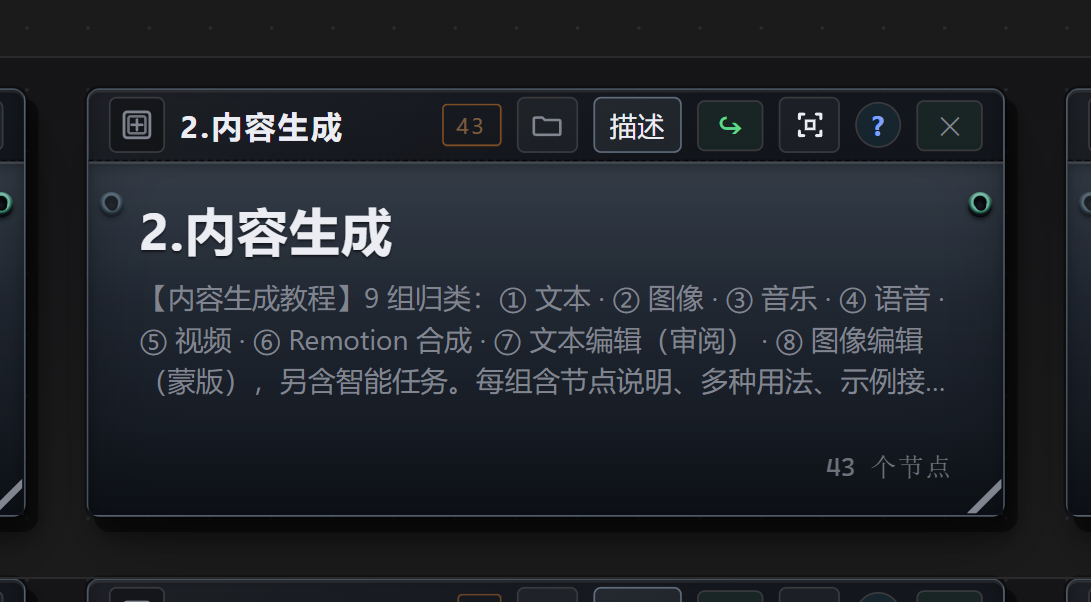
2. 内容生成
这是画布上用得最多的一章:文本、图像、音乐、语音、视频、Remotion 合成、文本审阅、图像蒙版共八个区块,加上智能任务。每组都包含「节点说明 / 多种用法 / 示例接线与参数速查」,接线套路基本一致:上游给输入 → 生成节点跑一次 → 下游接保存节点落盘(音视频节点自带输出路径,不用再接保存)。
2.1 文本处理:最常用的生成节点
把上游的文字(提示词、文章、表格内容)交给大模型,输出新的文字。它有两个模式:
- 普通模式(默认):一次请求换一次结果,稳定、便宜,结果可直接接「保存文本」落盘。
- 智能模式:把这个节点当成一个小 Agent,它能自己读文件、写文件、多步完成任务;因为会自己读写,后面一般没必要再接「保存」节点。
- 提示词
- 写清「要做什么 + 输出什么内容」,可以用
@节点标题引用上游连进来的内容。 - 模型 / 思考强度
- 点上方设置可换模型;思维强度决定模型的思维链长度——越高一般质量越好、Token 越贵,实际用低或高即可。绝大多数任务选 flash 级模型就够,长文推理、复杂抽取再换更强的。
五种常见用法:
- 润色与改写:上游接一段原文 → 提示词「把下面的文字润色成口播稿,保留全部事实:@原文」→ 输出接「保存文本」。
- 翻译:提示词「把 @中文 翻译成英文,只输出译文,不要解释」,结果存
.txt/.yaml。 - 结构化提取:提示词「从 @正文 里抽出人名、地点、时间,输出 YAML」→ 输出可被下游节点直接解析。
- 模板约束输出:提示词里给 JSON / YAML / Markdown 模板,让模型按模板填空,方便程序处理。
- 智能体模式(点节点上的鲸鱼图标开启):需要查资料、读多个文件、写一份完整文档时用它,产出一般是文件。
2.2 图像生成:文生图 / 图生图 / 局部重绘
图像生成节点用来出图和改图:文生图、图生图、局部重绘、透明底成品,都在同一个节点上完成。
- 尺寸
- 从画布可选尺寸里挑,竖版 / 方版 / 横版都有;默认 2048x1360(横版)。
- 参考图
- 接在节点的图像端子(端口 1+),不是提示词端口。
- 抽卡次数
- 同一提示词多跑几次挑最好的,1–10 次。
四种用法:
- 文生图:上游接一段提示词 → 输出接「保存图像」,自动存成
.png。 - 图生图:把参考图(图像输入节点,或上游刚生成的图)连进图像端子,提示词写「保持主体与构图,把背景换成…」。
- 局部重绘(蒙版):打开节点头部的「蒙版」,在蒙版编辑器里亲手涂出要重绘的区域(透明区 = 重绘),只对第 1 张参考图生效 —— 详见 2.8 图像编辑(蒙版)。
- 透明底成品:模型支持时直接在模型选择处打开「背景 · 透明」;否则打开节点的「透明背景」开关,用差分算法生成(约 2 倍 Token)。
2.3 音乐生成(MiniMax Music 3)
调用 MiniMax Music 3 生成整首歌或纯音乐,产出一个音频文件。
前提:需要先在本机安装并启动 MiniMax Music 3 后端(建议 24G 显存级别),在上方菜单栏的插件里打开进行安装配置;后端没起来会直接报错。
- 提示词
- 只写曲风 / 情绪 / 乐器 / 编曲 / 人声特点,不写歌词。
- 歌词
- 按结构标签写:
[Intro] [Verse] [Pre-Chorus] [Chorus] [Bridge] [Outro];每行 12–20 字、押韵,副歌重复同一句钩子。歌词留空 = 纯音乐。 - 输出路径
- 节点自带输出路径,例如
…/assets/music/曲名.mp3(.mp3/.wav)。 - 抽卡次数
- 1–10,建议 3–5 抽。
接线:文本(歌词)与文本(风格)→ 音乐生成节点 → 音频文件。不需要接「保存」节点,音频由节点自己的输出路径直接写出。
用法上,一首完整歌曲按上面的结构标签写歌词、提示词只写风格(例:city pop,清澈女声,复古合成器,中速);纯音乐 / BGM 则把歌词留空、提示词写清情绪与乐器。
2.4 语音合成(GPT-SoVITS)
把文字转成语音,基于 GPT-SoVITS 本地后端,输出 .wav 音频。
- 音色
- 本机音色库里已有的音色名,需提前训练;留空 = 默认音色。
- 语速
- 0.5–2.0(1.0 为原速);口播 1.0–1.2 更精神,抒情 / 旁白 0.9 更耐听。
- 输出路径
- 节点可直接写入文件,例如
…/assets/tts/第01段.wav。 - 抽卡次数
- 同一段可以多抽几次,挑最自然的一条。
接线:文本(台词)→ 语音合成 → 音频文件,同样不需要接保存节点。
- 短视频口播:上游接文本节点写好的解说稿。
- 多音色对话:把剧本按角色拆开,分别接不同音色的语音合成节点,得到一问一答的对话音频。
- 先改稿再配音:文字先让文本节点按「适合朗读」的短句改写,再送进语音合成。
2.5 视频生成(MiniMax H3)
用 MiniMax H3(ComfyUI 后端)生成视频片段,输出 .mp4;需要在插件界面先启用后端。
- FL2VA 首末帧:给首帧图、可选末帧图,中间运动由模型补全,用来控制画面的起点与落点。
- R2V 多参考:给多张参考图控制角色长相与场景,做角色一致性。
- 时长 / 分辨率
- 时长 4–15 秒;输出分辨率可选 480p / 720p / 1080p。
- 后处理
- 超分与补帧能提升观感,但很吃显存,24G 显存建议关闭。
- 抽卡次数
- 同一组输入多抽几次挑最合适的一条。
2.6 Remotion 合成:把素材拼成视频
Remotion 合成不是「逐帧生成」,而是用代码把文案、图片、音频按时间轴拼起来 —— 比逐帧生成更快更稳,适合做字幕视频、图文卡片、数据动画、片头片尾。
接线:文案 / 图片 / 音频 → Remotion 合成 → 保存(.mp4)。
- 分辨率
- 1920x1080(横版)/ 1080x1920(竖版)/ 1080x1080(方版)。
- 帧率 / 时长
- 帧率 24 / 30 / 60;时长 1–60 秒。
- 落盘方式
- Remotion 节点没有自己的输出路径,必须由下游「保存」节点落盘,路径以
.mp4结尾。
2.7 文本编辑(审阅)
单次生成的文本很难完全满足要求,「审阅」让你在 AI 生成之后,对已有文本做手动修改、AI 全局编辑和 AI 局部编辑,用于纠错、润色、扩写、语法检查等。
怎么用:生成一次文本后,在右侧输出框点击「审阅」按钮进入审阅界面。全局批注用于总体修改意见;局部批注先点上方「局部批注」按钮打开该功能,然后框选需要局部修改的内容即可。定稿后照常接「保存文本」落盘。
2.8 图像编辑(蒙版):只改一小块
图像生成节点除了整张重画,在模型允许蒙版编辑时可以只改一小部分:在节点上涂抹出要重绘的区域(蒙版),其余像素在生成时保持不变。该功能并非每个模型都支持,但即便不支持,MTNode 也会对蒙版外的内容做固定,通常也能达到需要的效果。
- 上游接一张图像(图像输入节点 / 素材 / 上一张生成结果)。
- 打开节点上的「蒙版」开关。
- 在节点头部的蒙版编辑器里涂出要重绘的区域(透明区 = 重绘),然后运行。
典型场景:换掉局部(换一件衣服、把背景杂物擦掉换成墙面)、加一处元素(在桌面加一杯咖啡、给招牌补一行字)、修瑕疵(多余的手指、反光、水印)。
2.9 智能任务与 PDF 输出
- 智能任务节点:给它一段任务描述,它自己读文件、联网搜索、多步完成并写出文件。适合「读多个文件 → 汇总成一份文档」这类活,产出直接落盘,人工再验收。
- PDF 生成节点:把定稿文本导出成 PDF(例如
文本审阅示例.pdf),适合交付、打印与存档。
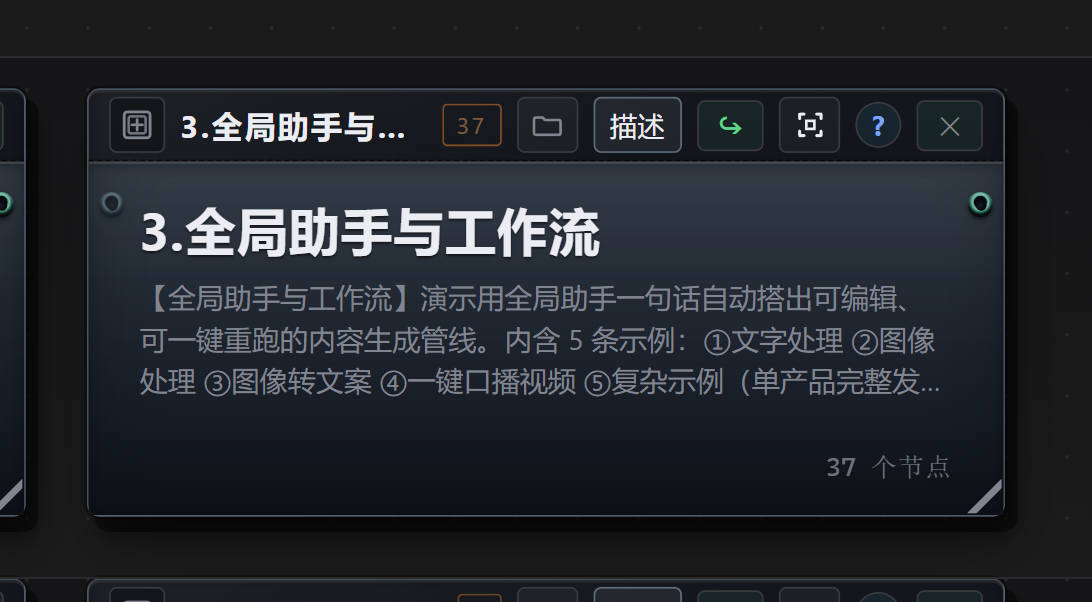
3. 全局助手与工作流
这一章演示如何用右侧的全局助手一句话自动搭出可编辑、可一键重跑的内容生成管线 —— 你不用手工拖节点,助手会在当前画布上建节点、连线并排版。章内自带 5 条可直接运行的示例。
3.1 一句话让助手搭工作流
- 点击右侧栏的 ◆ 按钮打开全局助手,说「为我生成一个工作流」(或输入
/、、调出「生成工作流」工具)。 - 说清输入是什么(一段文字 / 一张图 / 一个文稿文件 / 一段产品资料)、需要做什么处理。
- 助手直接在本画布建节点、连线、排版;你只需改输入、点控制节点 ▶。
- 除非明文要求,全程一般只做新增、不改动你已有的节点;不满意随时
Ctrl+Z撤销。生成工作流没有数量上限,甚至可以用来拆解一部小说。
一句话示例:
/generate-workflow 用这段文稿生成一条带字幕的口播视频工作流:
使用文稿生成口播稿,然后生成语音,最后合成 Remotion 视频,保存为 mp4
3.2 章内 5 条示例
- ① 文字处理:原文 → 改写口播文案 → 保存
- 最基础的三节点管线:一个可编辑的原文输入 → 文本处理节点改写 → 保存为
.md。 - ② 图像处理:提示词 → 文生图 → 保存配图
- 提示词输入 → 图像生成 → 保存
.png,配一个控制节点 ▶ 一键重跑。 - ③ 图像转文案:识图 → 社媒文案 → 保存
- 把一张参考图交给文本节点「先看图再写文案」,产出小红书风格的社媒文案。
- ④ 一键口播视频:文稿 → 口播稿 → TTS 语音 → Remotion 字幕视频 → MP4
- 一条完整链路:文稿改写成朗读稿 → 语音合成 + 字幕与画面描述 → Remotion 合成带字幕竖屏视频 → 保存 mp4。
- ⑤ 复杂示例:单产品完整发布包
- 只给一段产品资料,一次生成:800 字长介绍 + 社媒短文案 + 横版主视觉 + 方版细节特写 + 15 秒短片分镜 / 画面提示词 / 竖版首帧图 + TTS 配音 + H3 短片,共 18 个节点 / 33 条连线 / 7 个产物 —— 手工配置代价最高的那条。
3.3 这些示例怎么跑
- 每个示例区块里只需要改标着「可编辑」的输入节点(原文 / 提示词 / 文稿 / 产品资料)。
- 点该区块的控制节点 ▶ 一键重跑整条链 —— 控制线不走数据,所以只影响你指定的节点。
- 产物统一落在画布工作目录的
output/下,文件名就是各「保存」节点上写的路径。 - 画布上还有橙色提示:双击超级节点即可浏览该章节的完整说明与示例。
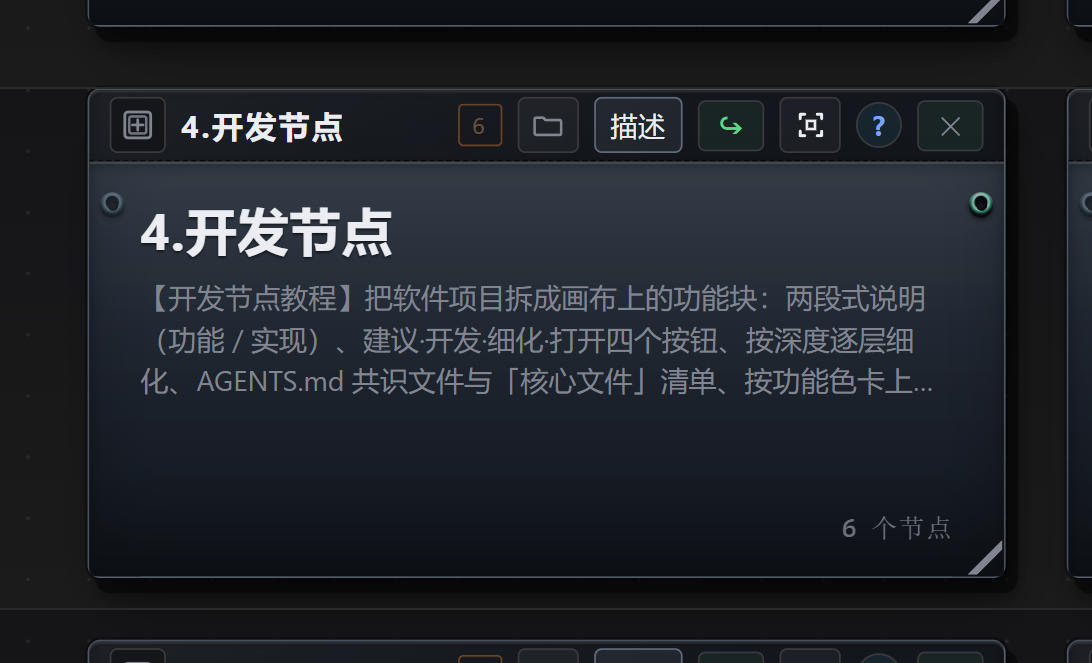
4. 开发节点
开发节点 = 把「软件项目」拆成画布上的一颗颗功能块(超级节点),每颗块负责一个模块 / 文件 / 类。块上写着这个模块干什么、怎么实现、涉及哪些文件;点开卡片上的按钮,就能让 Agent 去调研、开发或细化。
4.1 是什么、适合什么场景
开发节点是带「开发」标记的超级节点:外观和普通超级节点一样,内部装的是「这个模块干什么、怎么实现、涉及哪些文件」。
- 作为人和 AI 交互的锚点:讨论或修改项目代码时,不必用语言去描述目标功能块,直接指着块说。
- 一块一会话:每块的调研 / 开发都在自己绑定的会话里跑,上下文互不污染。
- 可以按图施工:块上填好模型、预设、思考强度,点「开发」就按这张图开工;在正确的节点上开发,能省 Token 和 AI 搜索项目的时间。
适合:新项目从零搭架构、老项目逆向梳理、把一个大需求拆成能并行开发的模块。不适合:只写十几行的脚本、或纯文案任务 —— 直接开一个会话更快。
4.2 四个按钮与推荐动线
- 建议
- 先让 Agent 调研这块、给出方案,你确认后再动手(不确定的地方它会先问你)。
- 开发
- 按你确认的方案真正动手:建目录、写文件、跑验证,产物落在本块的「项目根目录」。
- 细化
- 把当前块往下拆一层(模块 → 文件 → 类 / 接口 / 枚举),可调整下钻深度。
- 打开
- 只有文件节点有:在应用内的 Markdown 阅读器里查看 / 编辑本块文件。
推荐动线:① 按确认后的架构逐块「开发」→ ② 每块做完「细化」露出它的文件与类 → ③ 收尾回写「核心文件」清单、更新 AGENTS.md。
另外,画布左侧边栏可以切换为「文件」,切换后能访问画布目录或项目目录的内容,并允许查看和编辑。
4.3 AGENTS.md 共识文件与「核心文件」清单
在项目根会生成一份共识文件 AGENTS.md,包含目录约定、不要修改清单,以及所有需要 AI 全程遵守的约束 —— 项目内每个会话开工前都会读它。第一层开发节点中一般还会生成 agent.md 的入口文件节点,可直接在应用内阅读 / 编辑 / 保存。
回写纪律:每个功能块收尾都要在「核心文件」里补写本模块真实产出的文件(最多 10 条、相对项目根)。
4.4 配置速查
- 项目根目录
- 项目根的绝对路径。最外层块填一次,子块就近继承;项目根就是 Agent 的工作区根。
- 所属上层
- 这块挂在哪一层,由它所在的超级节点决定。
- 元素类型
- 模块 / 文件 / 类 / 接口 / 枚举,决定块的性质。
- 模型 + 路由
- 本块会话用哪个模型(建议 / 开发 / 细化都用它)。
- 预设档
- 极简模式 / 标准模式 / 思维精简 / PTC 模式 / 创造模式,决定人设与工具面。
- 思考强度
- 轻 / 标准 / 强 / 最强 —— 界面回显即实际下发。
- 外框颜色
- 按功能色卡取:核心运行时 / 画布与交互 / AI 与 Agent / 数据与存储 / 媒体与本地后端 / 插件与生态 / 构建与诊断 / 测试与质量。
- 状态
- 待开发 / 进行中 / 已完成,用来标记块进度。
- 核心文件
- 本块核心文件清单(≤10 条、相对项目根;最外层项目块不填)。
- 关系线
- 块与块之间的调用 / 依赖用关系线表达,它不传数据、不参与执行。
4.5 从哪开始
从零开始一份新项目:
- 在画布点击右键,告诉右侧栏助手你的目标:「用 X 语言做一个能做 Y 的东西,帮我搭开发节点架构」—— 不确定的地方它会先问你。
- 助手扫一遍目标 / 现有目录,先给出覆盖全项目的架构骨架(顶层项目块 + 各模块块)和项目根的
AGENTS.md。 - 你逐块点「建议」看方案、点「开发」开工;每块做完点「细化」往下钻一层。
- 每块收尾检查两件事:「核心文件」清单是否写了、
AGENTS.md是否更新。
从已有项目开始:在画布点击右键 → 选择「构建工作流」→ 使用「开发节点架构师」并写入项目目录,由 AI 扫描目录,按真实目录结构生成功能块(模块 → 文件 → 类),标注每个块的职责与核心文件。
5. 会话
会话 = 一次和 AI 的连续协作。侧栏助手、智能节点、开发节点按钮背后,跑的都是会话。三条要点:
- 会话有状态:它记得之前说过什么,所以「接着改」比重新描述一遍更省事;但冗余的会话反而会浪费 Token 和时间。
- 会话有开关:模型、预设档、思考强度、工具许可,都可按需求配置。
- 会话能读写文件、上网搜索:所以能做很强大的事,也存在失误造成严重后果的风险 —— 重要目录请先备份,工具许可按需开。
5.1 四个入口与怎么选
- 全局助手(✦)
- 能看并改你眼前的画布 —— 一句话搭工作流、整理排版、新建节点。主要用于画布操作,一般会禁止编辑本地文件。
- 智能节点(智能任务节点、开了智能模式的文字处理节点)
- 每次运行在内部展开一个会话,适合「读文件 + 多步 + 写文件」的活,活动范围不超出画布项目文件夹。
- 开发节点的开发 / 细化
- 在块绑定的新会话里运行,只服务于该项目文件夹(但允许读取项目外的内容),适用于绝大多数开发任务。
- 全屏会话
- 与 Codex 使用方式相近的通用入口,写程序、做软件项目时直接用。
怎么选:一次问答、结果要落盘 → 普通文字处理节点;通过画布处理较复杂的任务、需要自动读写文件 → 智能节点;要改画布本身 → 右侧栏助手;程序 / 软件开发 → 直接用会话,或点开发节点的「开发」按钮。
5.2 四组开关与审批
- 模型:flash 级够绝大多数活;长文推理、复杂抽取、写代码换更强的。
- 预设档:决定 AI 人设、带哪些能力;开发任务一般使用「精简」。
- 思考强度:off / low / high / max。越高通常质量越好、Token 越贵;日常 low 或 high 就够。
- 工具许可:允许用哪些工具 —— 读写文件、联网搜索、画布编辑、提问、识图。一般任务建议关闭识图,否则 AI 可能频繁截图确认、浪费 Token。
- 审批:改画布、删画布、装插件这类动作会单独弹窗询问;写工作区文件、联网搜索按当前预设放行。
5.3 常见误区
- 避免一个会话干所有事:上下文越多越杂,消耗越高越贵,尽量按任务拆分会话。
- 会话读不了文件 / 上不了网导致任务做不完,先看是不是工具许可没开。
- 思考强度日常 low / high 足够,max 一般只在搭建新项目、涉及架构设计时用,并配合更强的模型。
5.4 其他功能
- 思考翻译:思考内容大多是英文,想溯源问题时点右侧「思考」,会调用无思考的 DeepSeek(默认)翻译。
- 工具参数显示:会话中显示工具调用日志与调用详情。
- Token 报告:最下方显示本次会话的 Token 消耗与费用(仅限 DeepSeek);费用为估算,最终以官网统计为准。
6. 长任务
长任务用于处理高复杂、需要人机反复交互的任务,例如网页 / 游戏开发、文章写作。它的产物是一张状态机流程图,跑起来以后会停下来等你审批、交付,再继续往下走。功能仍在测试中。
6.1 创建与基本形态
- 创建时:AI 会通过反复问询,确保覆盖任务的细节。
- 创建后:成为一张流程图(状态机),点 ▶ 启用并绑定 才开始跑。
- 运行中:AI 会在下方画布中生成任务相关内容进行展示;涉及内容生成时只建工作流,等你去验收执行。
- 需要人工介入时:会生成交付节点等你提供;未提供也能继续,可以向 AI 说明理由由它调整,或者驳回该轮次、让这一步迭代。
6.2 细线与状态灯
菜单条与画布之间有一根细线:鼠标放上去会亮,往下拖就展开 —— 上方那块空间就是长任务的状态机编辑器 + 实时视图;往上推回或双击细线即收起。
状态灯:闪橙 = 运行中;黄 = 等待处理(审批 / 交付);红 = 卡住或失败;绿 = 跑完。
状态图上的环节可在空白处 / 节点上 / 连线上右键添加,选中后按 Delete 删除。不建议手动修改,整个状态图交给 AI 创建即可。
6.3 审批与内容交付
- 审批(通过 / 驳回)
- 条带右栏列出「等你处理」的卡片,填意见后 ✓ 通过继续、✗ 驳回退回你指定的环节重做。驳回必须写理由,理由会写进共享状态,上游 Agent 下一轮能读到。
- 内容交付(按清单交付文件)
- 文件可以上传,也可以在画布上把上游节点连到交付节点;缺件也能继续,但建议写清原因。
6.4 启用与运行控制
- 长任务建成后,点 ▶ 启用并绑定 开始跑;启用即拍一张图快照,之后改图不影响正在跑的这一次。
- 一张画布同一时刻只有一个启用中的长任务;应用重启后会恢复到中断现场。
- 任务切换、新建、历史 run、交付目录体检都在条带右端的 ⚙ 里。
6.5 产出与落点
创建任务时会同时在主画布上建一颗超级节点壳「长任务 · <任务名>」;每个环节在它内部再创建一颗子壳。产出节点与产物节点都落在对应环节的子壳里,不占主画布。
产出节点:每个环节生成的信息与文件内容会同步写进「产出 · <环节名>」,正文可直接编辑(✎ 内置 Markdown 编辑器)。交付类环节会自动在画布上生成交付节点 —— 该类型不能手动添加,也不必添加。
7. 工具 / 函数节点
这两个节点用来「把逻辑做成可复用的节点」,也可以通过内网调用应用以外的程序接口(例如 Python 应用或物联网应用)。一般通过全局助手委托 AI 来实现即可,不建议手动编写。功能仍在测试中,请谨慎使用。
- 函数节点:直接写 JS。输入 = 上游传来的参数,输出 = 返回的结果。
- 工具节点:把参数(端子)定义清楚,再把这项能力注册出去,让会话按需调用它。
7.1 端子规则(两个节点共用)
参数表就是端子表:加一个参数就多一个端子。输入端子 0 = 控制入,1..N 依次是各入参;输出端子 0..M-1 是各出参,末位是控制出。
7.2 函数节点的 JS 约定
- 入参:
input = { 参数名: 值 };图像类参数是{ kind: "image", path }。 - 出参:
return { 输出名: 值 },键名要和输出端子表一致。 - 用它跑脚本和确定性运算,可以实现很多大语言模型不擅长的内容、替代模型的一部分工作,或调用其他程序接口。
const s = String(input["文本"] ?? "");
const lines = s.split(/\r?\n/).filter((l) => l.trim().length > 0);
const chars = s.replace(/\s/g, "").length;
const longest = lines.reduce((m, l) => Math.max(m, l.length), 0);
return { "统计结果": `字符数(不含空白):${chars}\n非空行数:${lines.length}\n最长行:${longest} 字` };
7.3 工具节点:把能力注册给会话
- 名称 / 用途说明:AI 靠说明判断什么时候用它,要写清「什么时候用 + 输入什么 + 输出什么」。
- 输入 / 输出端子表:就是它的参数与返回值;端子类型(text / image)决定能不能相接、下游怎么选型。
- 用在哪:把工作流固化成工具,在会话里复用(工具节点 = 超级节点 + 多个函数节点及其他节点的封装)。
7.4 示例链:文本统计(可重跑)
章内示例是三个节点的一条短链:待统计文本(可编辑) → 文本统计函数 → 保存统计结果,产物落在 output/函数节点示例_文本统计.md。把示例文本换成你自己的,点函数节点上的 ▶ 重跑即可,它会算出字符数(不含空白)、非空行数与最长行长度。
8. 素材库
素材库是画布之外的「仓库」,放你的图片、音频、视频等原始材料;生成节点做好的图、音、视频也可以回流进去反复使用。入口在上方菜单栏「素材库」。
关键差异:素材库的项目路径独立于画布与项目,可以跨项目、跨画布使用;路径固定,画布或项目被删除也不会丢失文件(而直接拖进画布的输入节点是随画布走的)。
8.1 导入素材
- 在素材库界面里设置根目录文件夹,然后创建新素材。
- 也可以把本机文件直接拖进画布使用(这种属于画布内的输入节点)。
- 建议按「用途 / 名称」整理目录,让品牌图、立绘、BGM 一次导入、到处复用。
8.2 引用素材
- 把素材从素材库选中后放置到画布中供引用。
- 在画布内用拖动连线把素材接到下游节点,再在提示词里用
@引用。 - 素材库内可按名称 / 类型检索。
- 注意:素材节点本身不是
@引用候选,能引用的是已连线接进本节点的端子。
9. 专家团
给一张画布配一队 AI 专家,围绕这张画布展开单聊或群聊,让多位专家各说一遍,再形成汇总建议。入口是顶栏「专家团」视图 —— 团队绑定当前画布,标题显示当前画布名,切画布即自动换团队上下文。
9.1 是什么、和别的入口有什么不同
专家团允许你赋予 AI 多个身份,并站在该身份的立场和知识体系与你对话。同一个问题给不同的专家往往会有完全不同的回答,比一般性的问答涵盖面更广。
- 全局助手:单个会话,适合任务流水线和画布编排。
- 开发节点:按模块拆分、迭代项目,适用于程序开发。
- 专家团:同一件事让多个不同「人格」提建议;默认只读写文本,不干涉项目或画布。
它还有三样配套能力:会话留痕(讨论收敛后可归档为事实库)、有据可查(回答事实性问题会先查本团队的事实库)、收敛成建议(群聊后由 AI 主持人把会议内容写成文档)。
9.2 组建专家
手动招聘:进顶栏「专家团」视图 → 左栏上方点 + 招聘 → 从模板库选一个(内置 39 个预置角色,如研究分析师 / 代码评审员 / 产品经理 / 财务顾问),或从空白开始 → 填名称、岗位、图标 → 在右侧「模型」区选服务商 / 模型 / 思考强度 / 预设档 / 温度。
一句话自动招聘:在对话框里说清用人需求,例如「我要一个盯现金流的财务顾问」。HR 会生成一张严格 JSON 角色卡,本地校验(必填 / 长度 / 禁写项 / 工具许可 / 图标合法)通过、你点「确认录用」才写入;校验失败或取消都不落库。录用后会顺手存进模板库,下次一键套用(角色卡是按需求完全重新生成的,不会套用现有模板)。
人设四段式:身份 Identity / 目标 Goal / 约束 Constraints / 输出格式 Output —— 加上模型、预设档、思考强度与工具许可,构成一位专家的完整智能体身份。
默认权限:读文件、写文件、联网搜索、反问用户;执行命令为逐项审批。标题右侧的「复制」可把当前画布的团队增量复制到另一张画布:只追加,不删除、不覆盖目标画布已有内容。
9.3 单聊、圆桌与建议卡
- 单聊:左栏点一位专家直接对话;角色行右侧 + 可给他新开一段对话。
- 圆桌(群聊):会话区 👥 新建群聊,选 2 位以上参与者(不建议一次选太多人,避免 Token 浪费)。每一轮由每位专家依次独立发言、各用自己的模型;第 1 轮互不可见,避免互相锚定、复读。可以 @某位专家 定向提问。
- 收敛出建议:点「收敛出建议」,由主持人只做结构化聚合、不新增观点,产出一张建议卡:结论 / 理由 / 依据 / 少数意见(原文保留)/ 未收敛分歧 / 待验证假设 / 下一步。
9.4 采纳与落盘
建议卡在采纳前不写任何文件。点采纳才落盘:
- 采纳并生成待办 → 追加到
<工作区>/advice/TODO.md - 采纳为决策记录 → 写
<工作区>/decisions/DEC-YYYYMMDD-NN.md(状态 = 已确认) - 仅存档 → 不写任何文件
- 讨论过程中的建议文件落在
<工作区>/advice/ADV-*.md
9.5 团队事实库
事实库保存这个项目的「事实来源」,让专家回答事实性问题时有据可查。入口不在画布上,而在专家团视图左栏「专家」列表末尾那一行。
- 新建文档:点库行常显的 +;专家在对话中发现稳定事实也会自动建档 / 改档,即时出现在左栏。
- 清单:下方列出文档名与更新时间,点一行打开审阅窗。
- 专家怎么查:事实库会把每篇文档的名称与路径告诉专家,由它自行决定是否查阅。一般是:先读最相关的事实库文档 → 不够再查项目内容 → 仍不够会以「事实库中没有该信息」为由请求补充。
- 文件在哪:
<画布项目文件夹>/团队事实库/,每篇文档三个文件:<文档名>.md(正文)、<文档名>.review.json(审阅记录)、共享assets/。删除会移入系统回收站,可在资源管理器还原。
10. 社区(工坊 / 讨论区)
MTNode 的社区由两块组成,入口都在顶栏:创意工坊(浏览 / 下载别人公开的模板画布与技能,登录后可上传与管理自己的条目)与讨论区(话题与回复,免登录浏览、登录后可发话题回帖)。两者共用同一个 MTNode 账户(微信扫码登录,旧账号可用密码登录后补绑),账户入口在右上角。
10.1 创意工坊:用别人的东西
- 顶栏「创意工坊」,在「模板 / 技能」两栏间切换;可按标签、热度(下载量 / 点赞量)、最新排序,也支持搜索。
- 先只读预览,确认后「下载到本机 / 下载」。
- 模板 = 一张可导入的画布;导入时若画布引用了本机没有的服务商或模型,会逐个询问并批量替换成你自己的。技能 = 下载到本机技能目录后,智能节点即可
/调用;工坊有新版本需手动更新,本机副本不会自动跟着变。
10.2 创意工坊:分享自己的东西
- 先登录(上传需要登录)。
- 上传模板 = 选一张本机画布;上传技能 = 选 / 粘贴
SKILL.md(可用「使用本机技能」载入已有技能,需含 frontmatter 的name,kebab-case)。 - 填标题、介绍、标签、版本;在「我的」里管理自己的条目、查看下载与点赞。
上传模板会自动去掉画布与本机工作目录相关的信息,不会把你的本地路径带出去。同一技能名只有上传者本人能更新;重选文件会覆盖工坊正文(需填新版本)。
10.3 讨论区与提问模板
讨论区用来提问、报错求助、分享作品与提功能建议;入口在右上角,它是按需下载的组件(不在安装包里),首次点会提示下载。免登录即可浏览,登录后可发话题、回帖、改话题状态;话题长期保留,方便以后搜到同样的坑。
提问模板:① 我想要什么(目标一句话)② 我做了什么(节点标题 / 画布里的那一支、改了哪些参数)③ 实际发生了什么(报错原文,别只截一半图)④ 已试过什么(排除掉哪些可能)。带上最小复现,比贴一整段日志有用得多。
10.4 安装别人的东西(1-2-3)
- 在工坊里预览确认,再点「下载到本机 / 下载」。模板 → 导入为一张新画布;技能 → 写进本机技能目录。插件 / 讨论区这类组件是「按需下载」的,不在安装包里;装完引擎会重启,先等没跑完的任务结束。
- 导入他人画布后逐项检查:服务商与模型、保存路径、有没有需要本地后端的节点(H3 / Music 3 / TTS / llama);引用了本机不存在的服务商 / 模型时会逐个询问并批量替换。
- 缺插件 / 缺后端的节点会跑不起来 —— 先看节点说明再点 ▶。
升级与卸载:插件与素材装在应用配置数据目录下,应用升级后会保留;安装 / 卸载插件会先弹确认,卸载只影响该插件,核心能力不受影响,用户插件可以再次挂载。
10.5 社区安全与礼仪
- 画布先在空目录里试跑,别在主力项目上直接开。
- 报错提问带最小复现,而不是贴一整段日志。
- 别人的作品注明出处,不要当自己的原创发布。
- 涉及他人隐私、肖像、版权的素材,没有授权不要上传。
- 分享前先清密:不要含有 API Key、私有路径、客户资料。
11. 其他(操作技巧与常见问题)
这一章可以当便签用:遇到「点了没反应」「结果没落盘」这类问题,先来这里看一眼。
11.1 画布操作技巧
- 双击超级节点看里面的内容,再双击空白处回到上层。
- 滚轮缩放、拖动空白平移。
- 节点上的 ▶:按连线顺序跑这一支;上游跑完下游会自动跟随(可在设置里关掉)。
- 连线即数据流:上游改完重跑,下游跟着更新。
- 拖文件进画布即成输入节点;拖图片到图像输入节点可换图。
- 用超级节点把多个节点归类,有助于提升画布渲染速度。
11.2 分组、分区与一键重跑
- 按
G分组:把一组节点打包,整组一起移动 / 缩放。 - 一键重跑:控制节点(▶)用控制线直连到每个该重跑的节点 —— 控制线不走数据,只决定「谁被触发」。
- 分区框和分组是画布注释,不影响运行。
11.3 撤销 / 重做 / 回滚
Ctrl+Z/Ctrl+Y:撤销、重做画布改动(改标题、连线、位置都算)。Ctrl+F:打开全局搜索。- 删除节点、删除画布这类动作会先弹确认。
- 撤销栈只属于你眼前这张画布;切到别的画布,撤销不会跨图。
- 保险习惯:大改之前先复制一份画布,或者把输入正文另存一份。
11.4 术语表
- 节点
- 画布的主要内容构成单位(输入 / 处理 / 保存 / 控制…)。
- 超级节点
- 把一组节点打包成一个「文件夹」,内部节点通过边界端子对外连接。
- 智能节点
- 会话型节点,自己读写文件、多步干活。
- 开发节点
- 带开发标记的超级节点,一般代表程序项目中的一个功能模块。
- 端子
- 节点的接口。
- 批量项
- 一次运行只处理一条的批量输入;「聚合模式」= 一次输入全部内容。
- 需求等待
- 等到某个文件出现才放行下游。
- 思考强度
- 模型思考链的长度档位(无 / 轻 / 标准 / 强 / 最强),越高越贵越慢,但潜在效果越好。
- 预设档
- 通过系统提示词决定思维链风格。
11.5 常见问题速查
- 点了 ▶ 没反应:看上游有没有输入、是否被「需求等待」挡住、服务商与 Key 是否配好。
- 结果没落盘:保存节点只接在普通节点后面;智能节点自己写文件,不要接保存。
- 下游没跟着更新:提示词里粘的是正文而不是
@标题,上游重跑不会更新它。 - 生成多张图 / 花了多倍钱:文生图每次只出 1 张;要多张就一个批量项一张,或调高抽卡次数。
- 音视频卡住:音、视频共享同一把显存锁,同一时间只能跑一个。
- 批量任务特别贵:检查是不是把整批 N 条又塞进了每次运行(≈N² 次调用);要一次看全部才用「聚合模式」。
- 报错看不懂:把报错原文 + 节点标题发给右侧栏助手,它能读画布直接定位。
11.6 求助与反馈
- 画布里的疑问:直接问右侧栏助手(✦),它能看你眼前的画布,也能直接改。
- 想省事:一句话描述「输入 → 处理 → 产物格式 → 存哪」,让助手把节点搭好,你再改参数。
- 提需求 / 报 bug 的四件套:环境(系统、显卡、显存、内存;本地后端还是要 API)、你想要的结果、实际发生了什么(报错原文 / 截图)、已经试过什么。